Crop Foto Bulat atau Lingkaran
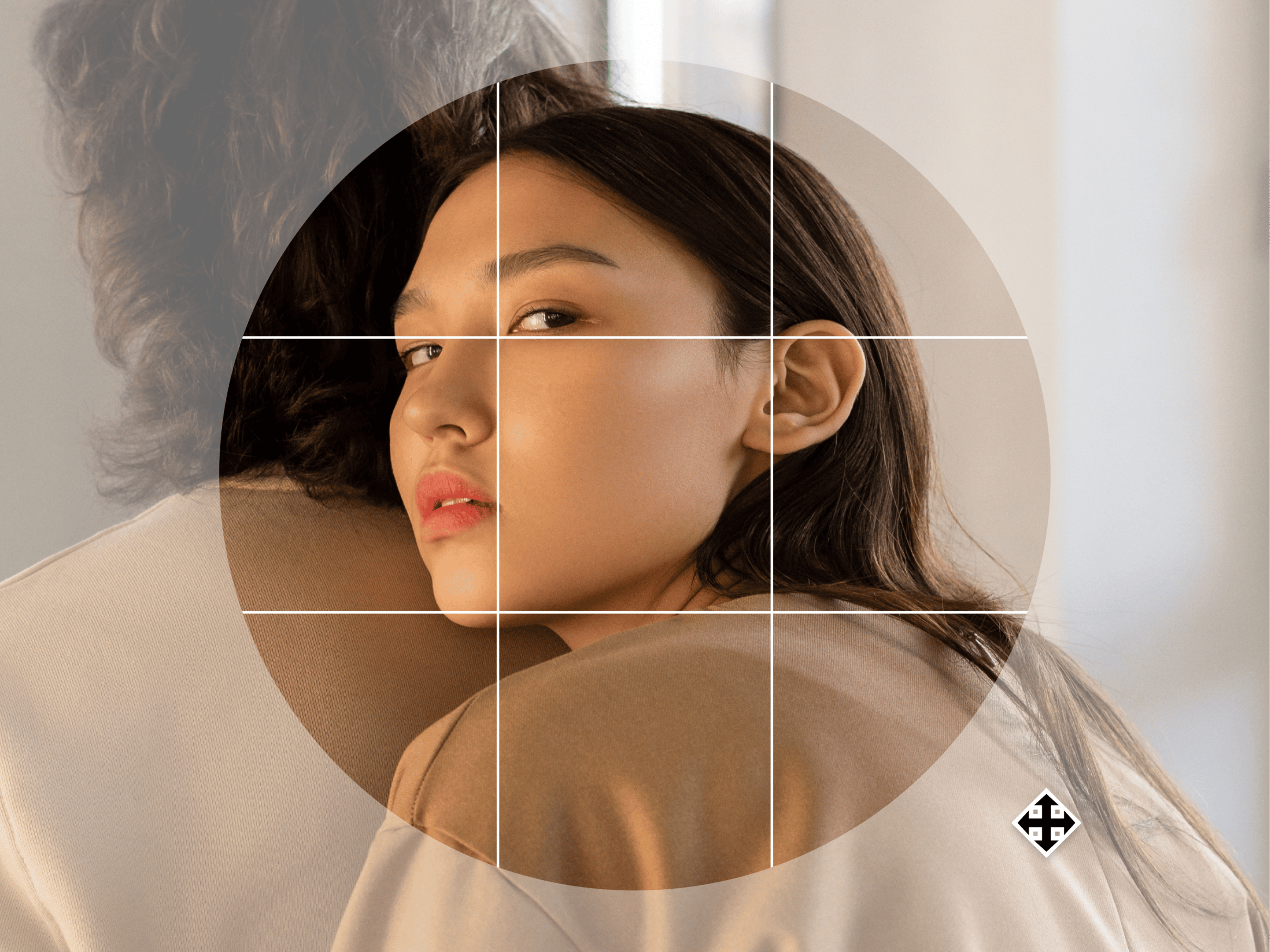
Cukup tarik foto ke bingkai lingkaran, dan foto Anda langsung jadi bulat. Pas untuk foto profil, logo, atau potret di media sosial.
Bingkai foto bulat secara kreatif
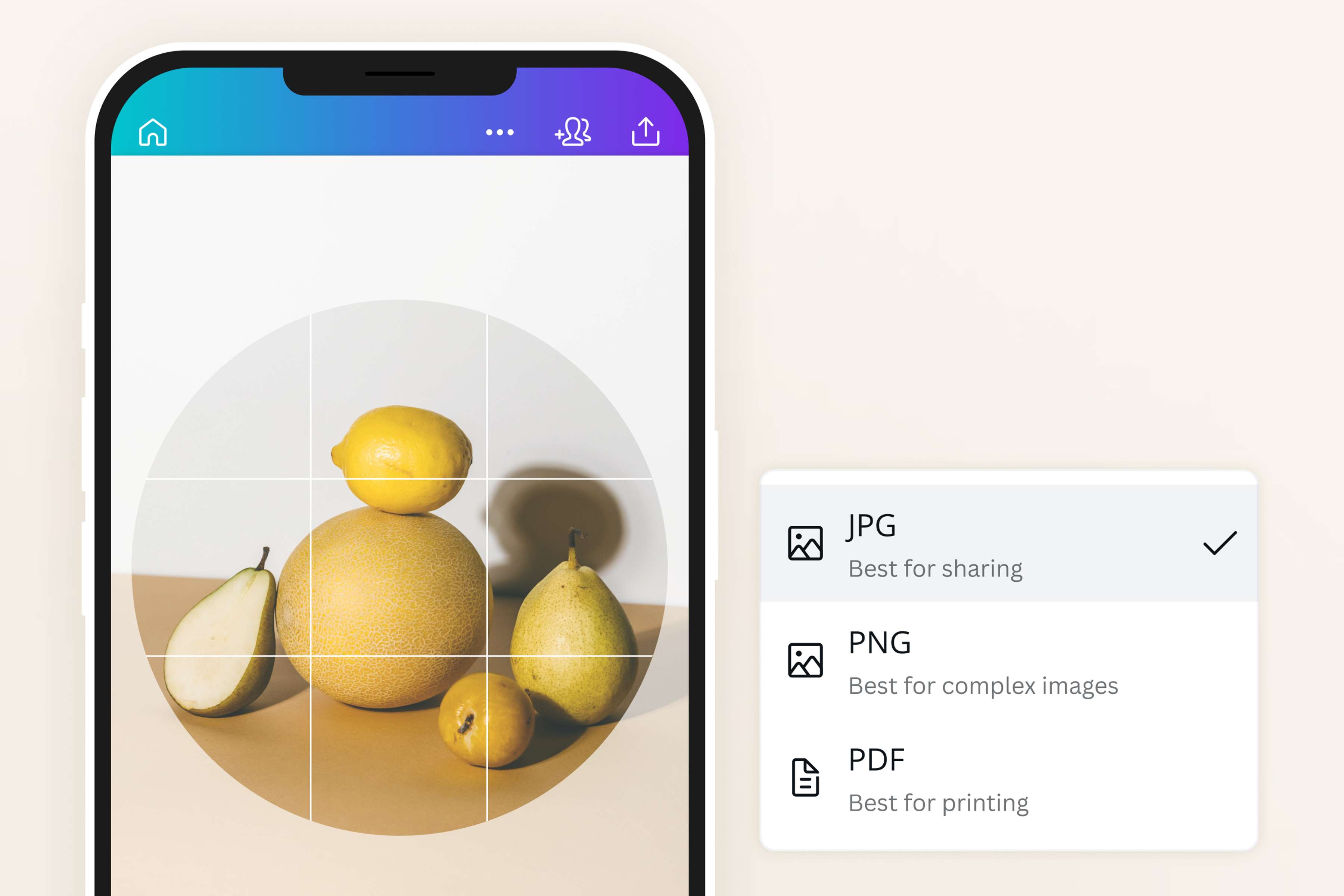
Tinggalkan foto persegi yang membosankan. Crop foto bulat untuk membingkai subjek dengan tepat, entah itu Anda, teman, atau produk, lalu unduh hasilnya gratis dalam format JPEG, PNG, atau PDF. Cara ini pas untuk mengedit, memotong gambar, dan memberi sentuhan khas pada media sosial, resume, poster, logo bulat, hingga kartu nama bisnis.
Crop foto bulat dengan sempurna dan mudah
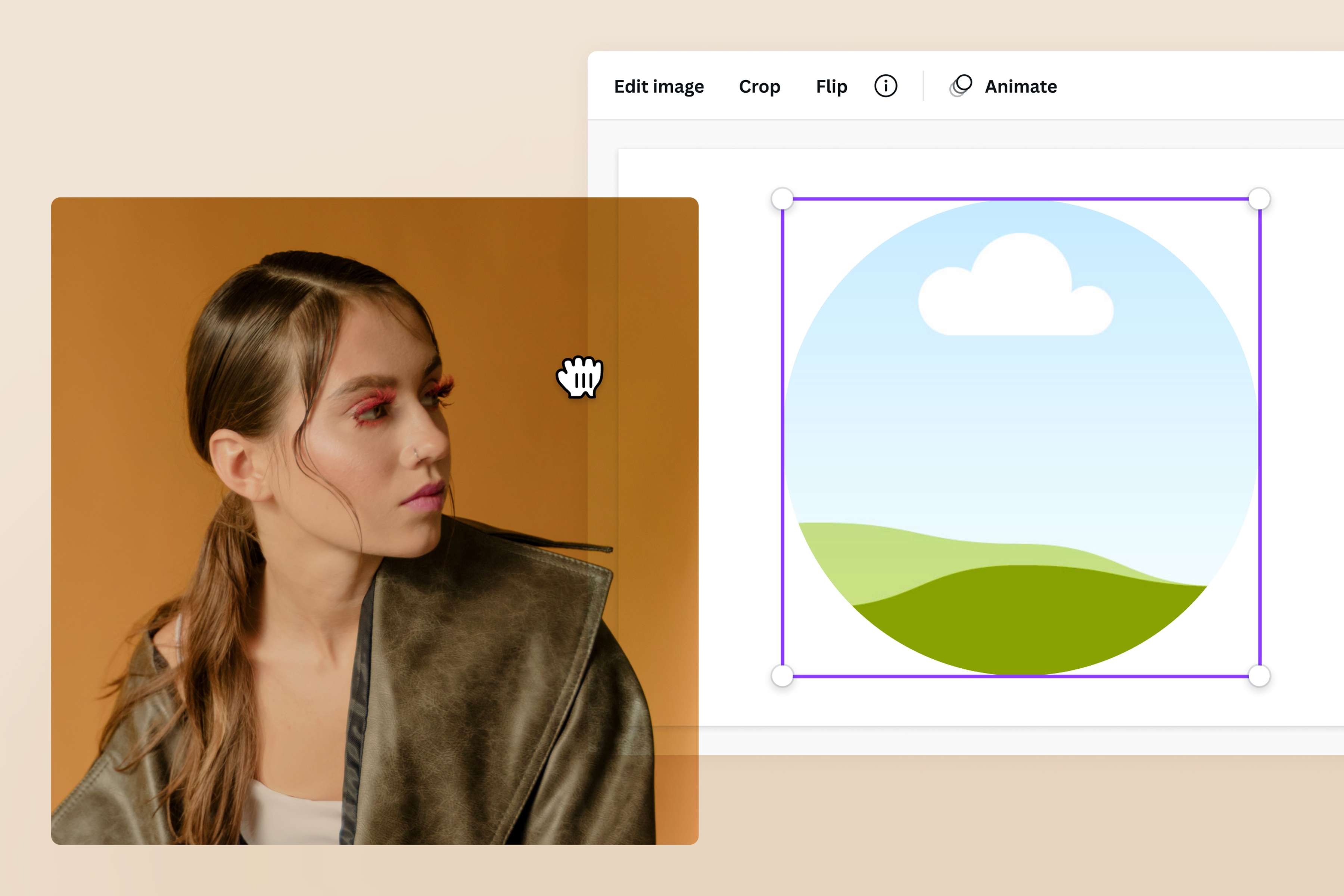
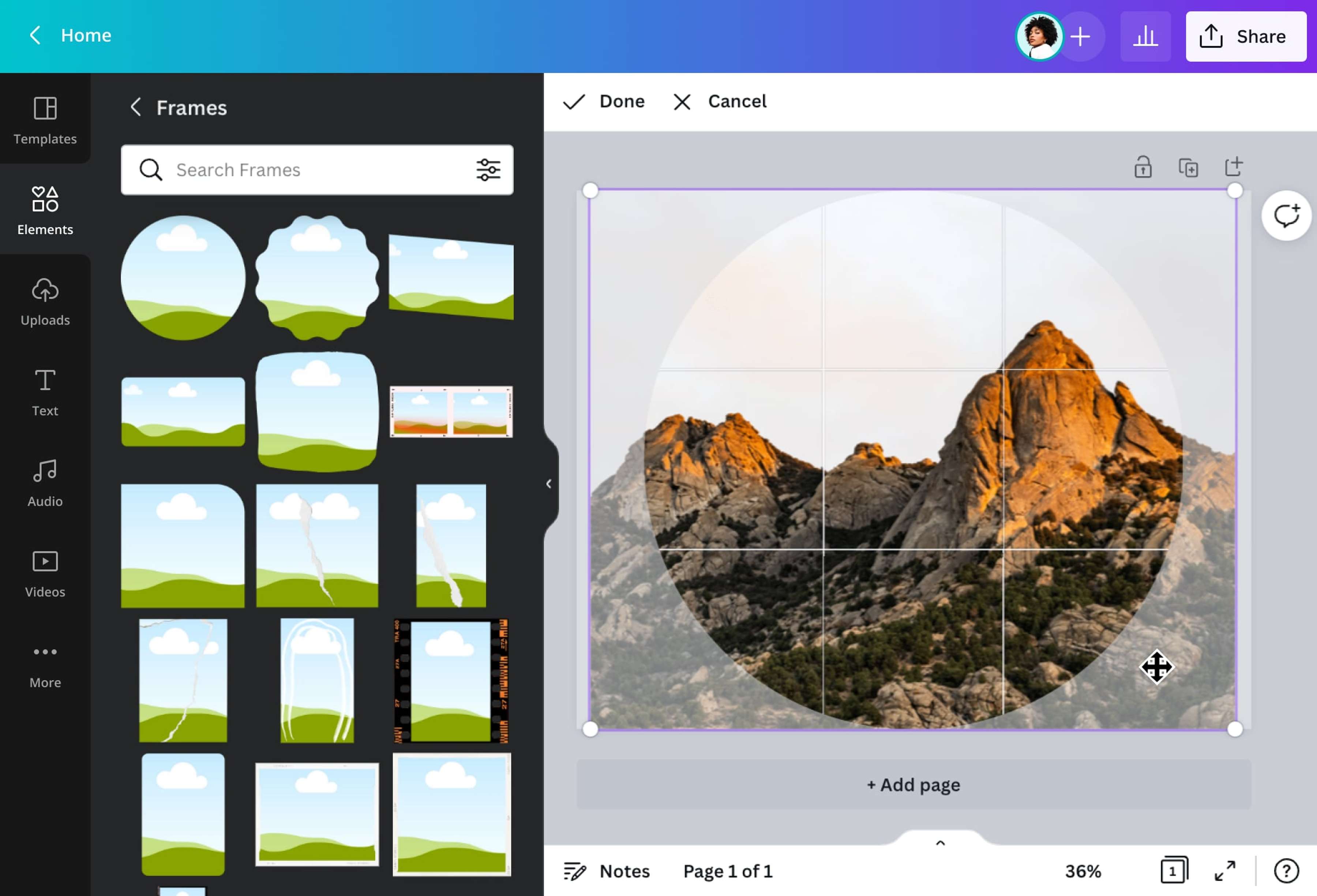
Crop foto menjadi lingkaran (circle crop) dengan bingkai Canva. Buka tab Elemen di panel samping editor, lalu cari panel Bingkai. Klik bingkai lingkaran untuk menambahkannya ke desain, kemudian tarik foto ke dalamnya. Foto langsung terpotong mengikuti bentuk bingkai. Geser dan perbesar foto untuk mendapatkan posisi terbaik.
Hidupkan foto Anda
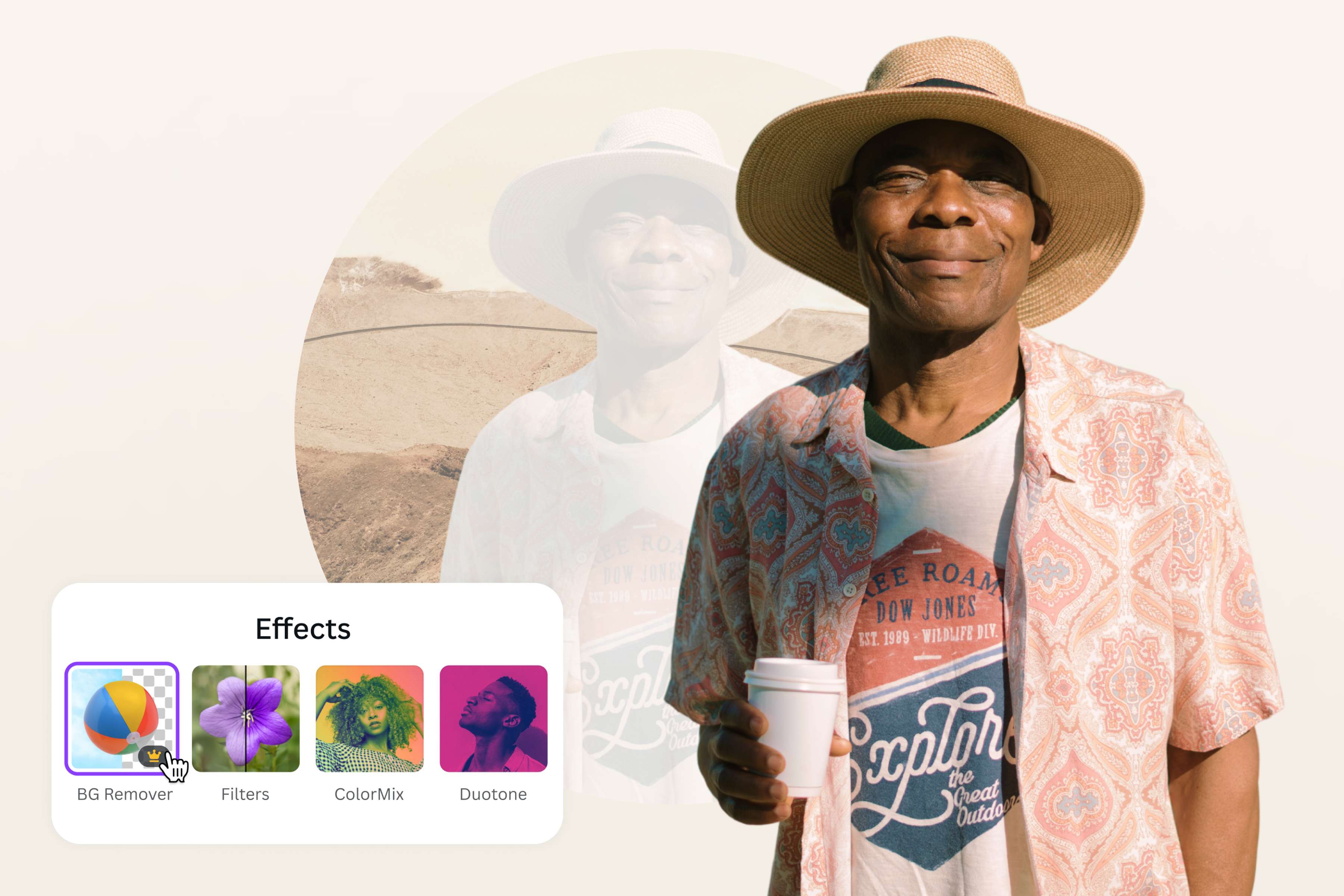
Setelah foto terpotong bulat, masih banyak yang bisa Anda lakukan. Editor foto gratis kami bisa mempercantik hasilnya dengan efek foto. Hapus latar belakang agar potret lebih menonjol, gunakan fokus otomatis untuk memburamkan latar belakang, atau tambahkan bingkai foto dekoratif.
Cara crop foto jadi bulat atau lingkaran
Buka Canva
Buka Canva, klik Unggah di sudut kanan atas banner tajuk. Tarik dan lepas foto yang ingin Anda pangkas. Atau, buka template kosong atau template siap pakai, lalu klik Unggah di panel samping untuk mengunggah foto Anda.Pangkas lingkaran foto Anda menggunakan bingkai
Di panel sisi kiri, klik Elemen dan ketik “Bingkai” pada bilah pencarian dan cari bentuk lingkaran. Klik bingkai lingkaran pilihan Anda untuk menerapkannya ke halaman. Kemudian, tarik dan lepas foto Anda ke dalam bingkai untuk dipangkas.Edit gambar yang dipangkas
Klik dua kali bingkai untuk mencocokkan ukuran foto pilihan Anda. Kemudian, klik dua kali foto, lalu tarik foto ke dalam bingkai untuk menyesuaikan posisi gambar di dalam bingkai. Subjek Anda dapat mengisi bingkai atau Anda dapat membuatnya terlihat lebih kecil. Setelah itu, Anda dapat mengedit foto dengan menambahkan efek foto, filter, menggunakan fokus otomatis, atau mengubah kecerahan, saturasi, dan kontras foto.Sesuaikan foto
Bereksperimenlah dengan desain Anda! Sempurnakan desain Anda lebih lanjut dengan mencoba stiker, ilustrasi, dan elemen lainnya. Jelajahi pustaka kami yang beragam untuk menemukan elemen desain premium gratis yang dapat Anda tambahkan ke foto lingkaran yang dipangkas.Bagikan atau unduh
Setelah Anda menyelesaikan foto yang dipangkas, unduh sebagai file JPEG atau PNG berkualitas tinggi di komputer Anda. Bagikan langsung ke platform media sosial Anda dari dasbor Canva.
Pertanyaan Umum
- Alat bantu crop foto lingkaran adalah alat bantu pengeditan dan pemangkasan online yang digunakan untuk memangkas gambar menjadi lingkaran. Memangkas menjadi lebih cepat dan praktis bila memiliki alat bantu yang secara otomatis membulatkan tepi untuk Anda.
Crop foto lingkaran bisa membantu menyiapkan potret yang pas untuk desain photocard.